
记录小白第一次配置kali的代理
记录小白第一次配置kali的代理
起因是我要配置去使用kali下载一些东西,用kali虚拟机配置物理机的clash verg代理,然后就翻阅网上找文章学习如何配置也踩了不少坑记录一下
1.物理机配置(Clash Verge)
- 在设置里面确保Clash Verge已开启局域网代理功能这个很重要不开启无法链接
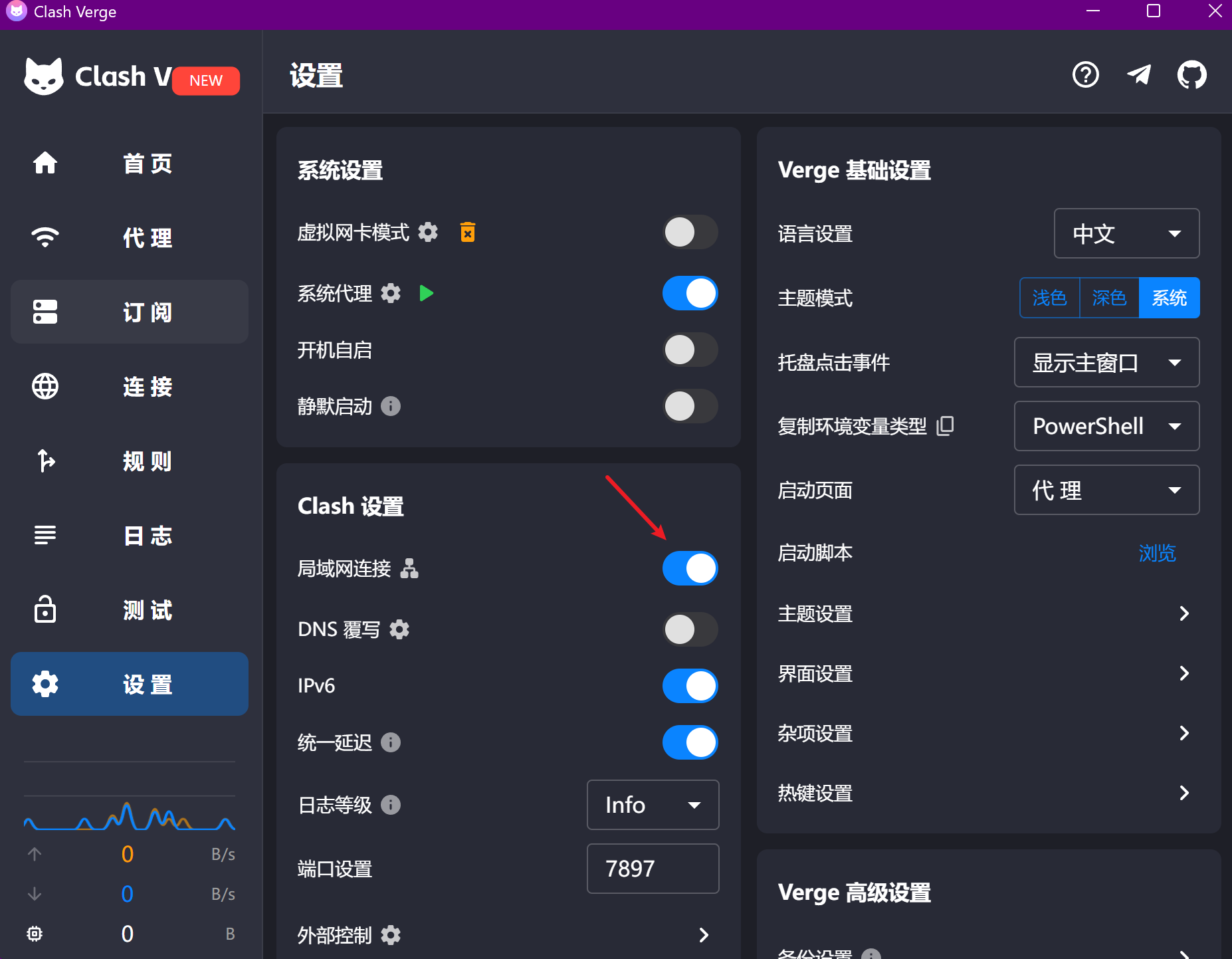
- 给你们看一下开启前和开启后的对比

- 相比起之前的 **“Failed to connect”**现在已经能连上 192.168.1.102:7897 端口了(网络层是通的 )
2.物理机端口设置(Clash Verge)
在不同的代理软件里面HTTP代理端口port和SOCKS5代理端口(socks-port)是不一样的
有的版本直接只显示 mixed-port(混合端口,支持 HTTP + SOCKS5,一般默认 7890)在这里我是7897
在代理软件里面的设置里面可以查看
port: 7890 # HTTP socks-port: 7891 # SOCKS5 mixed-port: 7890 # 有时只有这一项1
2
3
4
5
6
7
8
9
10
11
12
13
14
## 3.虚拟机的设置
* 在虚拟里面建议将网卡设置为桥接模式如果使用NAT模式可能要进行端口转发,使用桥接然后虚拟机和物理机处于同一网段里面这样的话
* **Windows 物理机**已经在运行 Clash Verge,它就是“代理网关”。
* **Kali 虚拟机**只要能把流量交给 Windows 这台“网关”,就能上外网了
* ```
export http_proxy=http://192.168.1.102:7890
export https_proxy=http://192.168.1.102:7890
export all_proxy=socks5://192.168.1.102:7891
# 前提:你的虚拟机网络模式要能访问物理机 IP(桥接模式一定能,NAT 模式需要配置端口转发)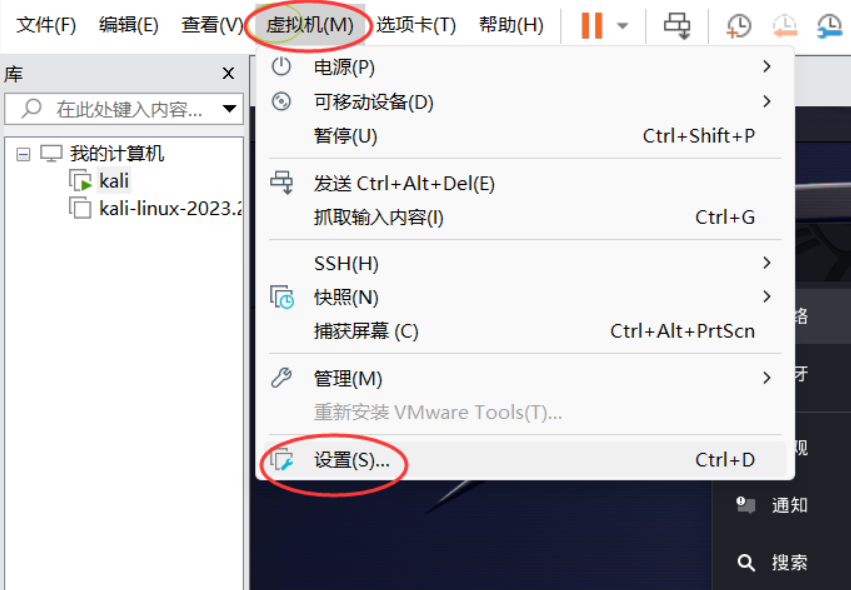
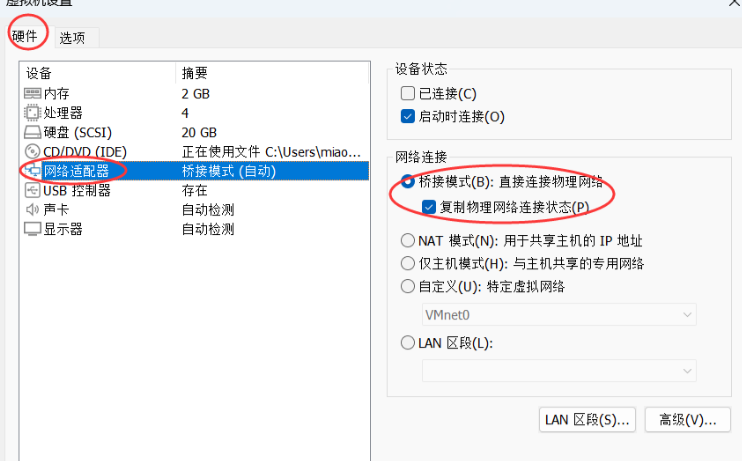
提醒:物理机上面开了代理我虚拟机里面的export https_proxy=http://127.0.0.1:7890
如果你只在 物理机 (Windows) 上开了代理,Kali 里面访问
127.0.0.1:7890是无效的(因为那是 Kali 自己的环回地址,根本没有 Clash 在监听)这里连接上的是物理机的ip地址
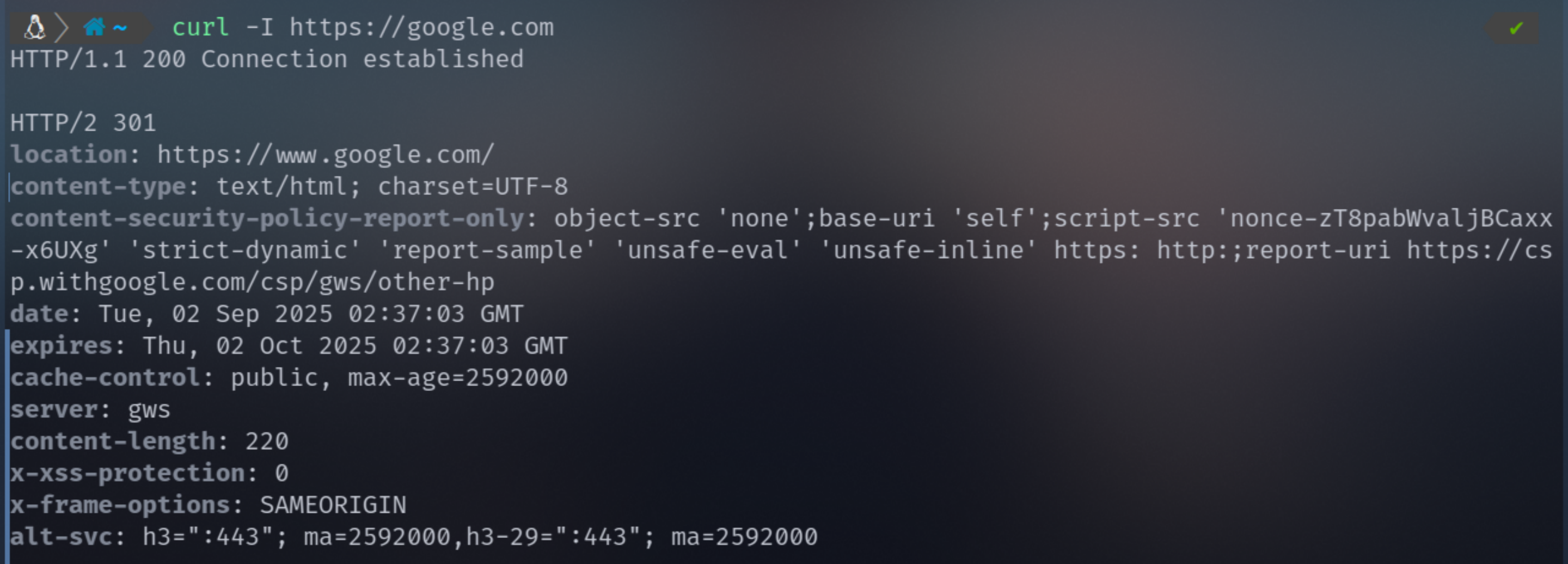
最后使用命令测试是否成功如果能返回 200 OK,就说明通了
1 | curl -I https://google.com |
扩展
1.通过环境变量设置(临时/终端代理)
适用于终端命令(curl、wget、apt),但不影响 GUI 应用。
1 | # 设置 HTTP/HTTPS 代理 |
取消代理:
1 | unset http_proxy |
2.proxychains(强制所有流量走代理)
proxychains 是一个 强制代理工具,它通过 LD_PRELOAD 注入库 的方式,把所有应用的 connect() 系统调用劫持到代理上。
- 适用场景:
- 程序 不支持代理(如
nmap、ssh、sqlmap、某些 CTF 工具)。 - 你要用 socks5 代理隧道 来跑端口扫描、爆破、渗透测试流量。
- 渗透测试中需要把某些“裸连”的工具流量强制丢进代理(例如 VPN + socks5 结合)。
- 程序 不支持代理(如
- 优点:几乎可以代理任何程序的网络流量。
- 缺点:
- 可能导致一些程序运行不稳定(特别是多线程应用)。
- 不支持 UDP 流量(比如 DNS、VoIP 就没法用)
1 | # 1.在 Kali 或 Ubuntu 上一般自带了,如果没有就装一下: |
问题
有的小伙伴可以会问要是自己物理机上面有clash verg我还有必要在虚拟机上面再安装 Clash 内核吗?
你 只在以下情况才需要在虚拟机里单独跑 Clash 内核:
- 你希望虚拟机可以独立使用代理,不依赖物理机;
- 你要在虚拟机里跑透明代理(tun 模式)来劫持所有流量;
- 你经常会把虚拟机拿到别的电脑上跑,不方便一直连物理机的代理;
- 你需要在虚拟机内切换不同的代理配置文件(物理机 Clash Verge 的规则不满足需求)。
建议
- 如果你只是偶尔在虚拟机里需要上外网(比如更新 Kali、访问 Google、跑 TryHackMe),没必要再装 Clash 内核,直接用物理机的就行。
- 如果你虚拟机要长期独立运行、或者物理机关了代理虚拟机也要能上网,那么 安装一个虚拟机自己的 Clash 内核比较合适。
本博客所有文章除特别声明外,均采用 CC BY-NC-SA 4.0 许可协议。转载请注明来源 0xMouise!
相关推荐

2025-09-16
(eval)1 _python-argcomplete function definition file not found
(eval):1: _python-argcomplete: function definition file not found我在使用kali的时候每次想使用table键补全命令就会报错,很烦人就是 去网上搜了一下,终于找到了解决方法 argcomplete是一个用于Python的命令行参数自动补全工具。它通过与argparse库结合,为Python应用程序提供强大的命令行参数和选项的自动补全功能。argcomplete支持bash和zsh两种主流的shell环境,使得用户在输入命令时可以通过按Tab键快速补全参数和选项,极大地提高了命令行操作的效率 检查python环境首先,确保你的系统中已经安装了Python 3.x版本。可以通过命令python3 --version来检查。 使用pip安装:使用pip命令来安装argcomplete。打开终端并输入以下命令: 1sudo apt install python3-argcomplete 安装完成后使用命令pip show argcomplete来确认安装是否成功 激活全局补全功能在安装argcomplete后,...

2025-09-16
Kali Linux 系统在执行 sudo apt-get update 时出现了 GPG 公钥缺失错误
Kali Linux 系统在执行 sudo apt-get update 时出现了 GPG 公钥缺失错误起因是早上在配置kail的代理查看kali的7891端口是否开放的时候需要安装ufw,但是报错404 Not Found,表明系统无法从 [http://http.kali.org ](http://http.kali.org ) 下载 ufw_0.36.2-8_all.de b 文件 我这里首先更换了源文件 12345678910# 1:编辑源列表文件sudo vim /etc/apt/sources.list# 2:替换为可靠的镜像源(如阿里云)deb http://mirrors.aliyun.com/kali kali-rolling main non-free contribdeb-src http://mirrors.aliyun.com/kali kali-rolling main non-free contrib# 3.刷新软件源信息sudo apt-get update 先进行了执行以下命令刷新软件源信息sudo apt-get update又报错 这里告...

2025-09-16
Kali 字体大小设置
Kali 字体大小设置终端字体颜色调整调整前 调整后 在session -> 参数配置 终端颜色这里可以改自己喜欢的终端颜色 在字体这里可以修改字体大小和字体 可以选择图片改终端的背景 显示和分辨率在左上角这里选择全部应用程序 选择显示可以修改kali的分辨率和刷新率 桌面图标样式和终端外观依旧是点击左上角选择外观 在第一个样式里面选择能终端的外观 修改前 修改后 在图标这里修改能桌面图标的样式 修改前 修改后 默认字体修改前 修改后 在 Kali(或其他 Linux 桌面环境)里,「默认等宽字体」这个选项主要用来指定 系统中需要等宽字体的场景所使用的字体。常见应用: 终端(Terminal):几乎所有终端都需要等宽字体,方便对齐。 代码编辑器/IDE:写代码时,缩进和对齐要求严格,必须用等宽字体。 一些日志查看器或系统工具:需要对齐输出的列,依赖等宽字体才能看清楚结构 桌面字体大小调整背景设置鼠标点击桌面右键选择桌面设置 在背景这里可以选择自己喜欢的图片 在桌面图标这里可以设置图标大小和字体大小已经颜色 ...

2025-09-16
Kali的KDE桌面环境启用从主机向虚拟机跨系统复制粘贴拖动文件教程
Kali的KDE桌面环境启用从主机向虚拟机跨系统复制粘贴拖动文件教程 启因是自己下载了一个魔改版的kali但是但是在kali里面复制还是无法在从主机向虚拟机跨系统复制粘贴拖动文件,于是我在网上搜索了很多教程 我刚开始使用的是kali2024.4的一个魔改版,无法跨系统自由复制粘贴,于是我首先想到了安装VMware tools 我从网络上下载了安装包再经过一系列操作之后不行,发现还不能实现拖动复制粘贴功能 后面去了解了一下在 Kali(Debian/Ubuntu 系)里,一般需要两个包: open-vm-tools (基础服务) open-vm-tools-desktop(桌面集成功能,比如复制粘贴、拖拽文件、分辨率自适应) 1dpkg -l | grep open-vm-tools #检查是否安装 命令输入后这里显示我的已经安装了 open-vm-tools 和 open-vm-tools-desktop,但是报错显示could not be found 在systemctl list-unit-files 里能看到 vmtoolsd.service,说...

2025-09-16
OutGuess 安装与问题排查指南(Kali Linux 环境)
OutGuess 安装与问题排查指南(Kali Linux 环境)本文档基于实际操作流程,整理了 OutGuess 工具从下载、编译安装到常见问题解决的完整步骤,适用于 CTF 隐写术场景下的工具配置需求。 一、工具简介OutGuess 是经典隐写术工具,主要用于在 JPEG/PPM 图像 中隐藏 / 提取数据,支持密码加密,且能修复图像统计特征以降低检测概率,是 CTF 隐写题常用工具之一。 二、安装前准备1. 依赖工具清单安装 OutGuess 需先配置编译环境和依赖库,核心依赖如下: 依赖包名 作用 安装命令 build-essential 提供 GCC 编译器、make 等编译工具 sudo apt install build-essential libjpeg-dev JPEG 图像编码 / 解码库(OutGuess 核心依赖) sudo apt install libjpeg-dev git/wget 下载源码(二选一) sudo apt install git wget 三、完整安装步骤步骤 1:下载 ...

2025-09-16
VMware Workstation 不可恢复错误(vmui)Exception 0xc0000094 has occurred.日志文件位于CUsersxxxAppDataLocalTempvmware-xxxvmwar
VMware Workstation 不可恢复错误:(vmui)Exception 0xc0000094 has occurred.日志文件位于”C:\Users\xxx\AppData\Local\Temp\vmware-xxxvmware-ui-21724.10g“中。您可以请求支持。今天搭建DC靶场,当我把靶场导入虚拟机编辑虚拟机设置的时候给我报错了 将报错信息复制下来拿去网上搜索了一下 在使用 VMware Workstation 时,如果遇到“不可恢复错误 (vmui)”的提示,通常是由于软件版本或硬件兼容性问题引起的。 可能是兼容性引起的,这里看了几篇文章,通过这篇文章解决了 https://blog.csdn.net/u011696928/article/details/128712049 【解决方法】由于搭建的虚拟机环境一直在使用,后来发现是VMware升级到17.0后,并且将虚拟机环境的【硬件兼容性】升级至Workstation 17.X后,无法修改设备参数。进而将【硬件兼容性】版本降级。修改步骤:打开需要修改设备参数的虚拟机后,依次点击【虚拟机】-【...